零基础小白一键重装系统教程,无需 U 盘等外设辅助 最后更新时间:2025年11月30日 #### 本教程适用于在电脑还可正常开机的场景下更换系统使用,若你的电脑已经无法开机,则无法使用本教程重装系统,请自行网络搜索如何使用 U 盘重新安装系统。 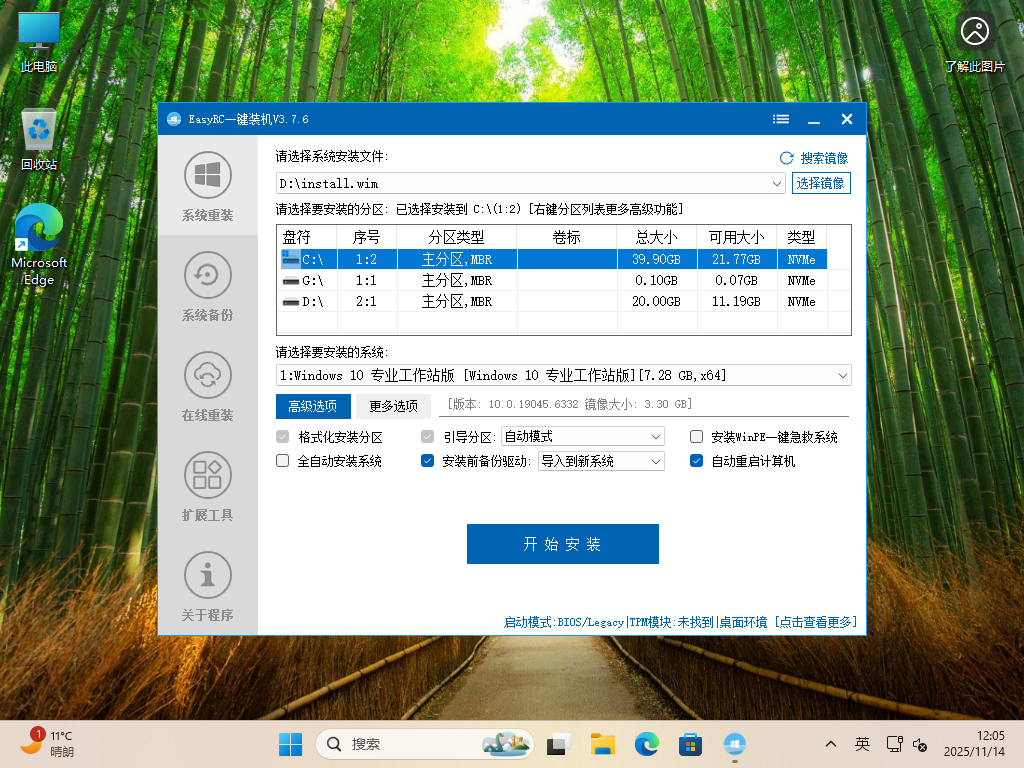 ------------ - ## 本站官方交流群已经创建啦!欢迎各位小伙伴前来做客,群主会不定期举行福利或抽奖活动哦,有兴趣的同学可以加入(Q 群):  ------------ #### **一、准备工作** ### **1、请在开始前备份好自己系统盘的重要资料,安装时系统盘会被清空。** ### **2、请在开始前退出所有杀毒及防护软件,否则安装工具会被拦截。** ### **3、请选择自己需要使用的系统映像文件,可在本站中自行选择下载。`下载时请保存系统映像文件至除 C 盘外的其他盘中,不可直接保存至 C 盘`。本站常用系统下载地址:** ------------ - **Windows 10 :[Windows 10 专业工作站版](http://simonwang.cn:7099/System/Windows%2010/Windows%2010%2022H2%20%E4%B8%93%E4%B8%9A%E7%89%88 "Windows 10 专业工作站版")** - **Windows 11:[Windows 11 专业工作站版](http://simonwang.cn:7099/System/Windows%2011/Windows%2011%20Pro%20No%20Update "Windows 11 专业工作站版")** - **Windows 7:[Windows 7 旗舰版](http://simonwang.cn:7099/System/Windows%207/Windows%207%20%E6%97%97%E8%88%B0%E7%89%88%2064%E4%BD%8D "Windows 7 旗舰版")** ------------ #### **二、开始重装** ### **1、第一步准备完毕后,即可开始安装系统了,首先,请下载系统一键重装工具 EasyRCV,下载地址:** ------------ - **EasyRCV 软件下载地址:[点击下载EasyRCV](http://simonwang.cn:7099/Tools/PE%E9%A9%B1%E5%8A%A8/Windows%20PE/EasyRCV "点击下载EasyRCV")** ------------ ### **2、下载完成后运行 EasyRCV,按照下图提示设置好映像文件路径及系统分区(推荐点击 “更多选项”,勾选 “格式化引导分区”),点击 “开始安装”,待任务部署完成后点击 “立即重启” 即可。** ### **温馨提示:** - **若当前系统所有驱动均可正常工作,建议保持 “安装前备份驱动” 为默认勾选状态,避免新系统安装完成后花费大量时间手动安装驱动** - **“安装前备份驱动” 仅适用于同版本系统重装(如 Windows 11 重装为 Windows 11),跨版本安装时请勿勾选此项;** - **若当前系统存在异常(如频繁蓝屏、功能故障等),请取消勾选 “安装前备份驱动”,待新系统安装完成后自行安装适配驱动。** ------------ 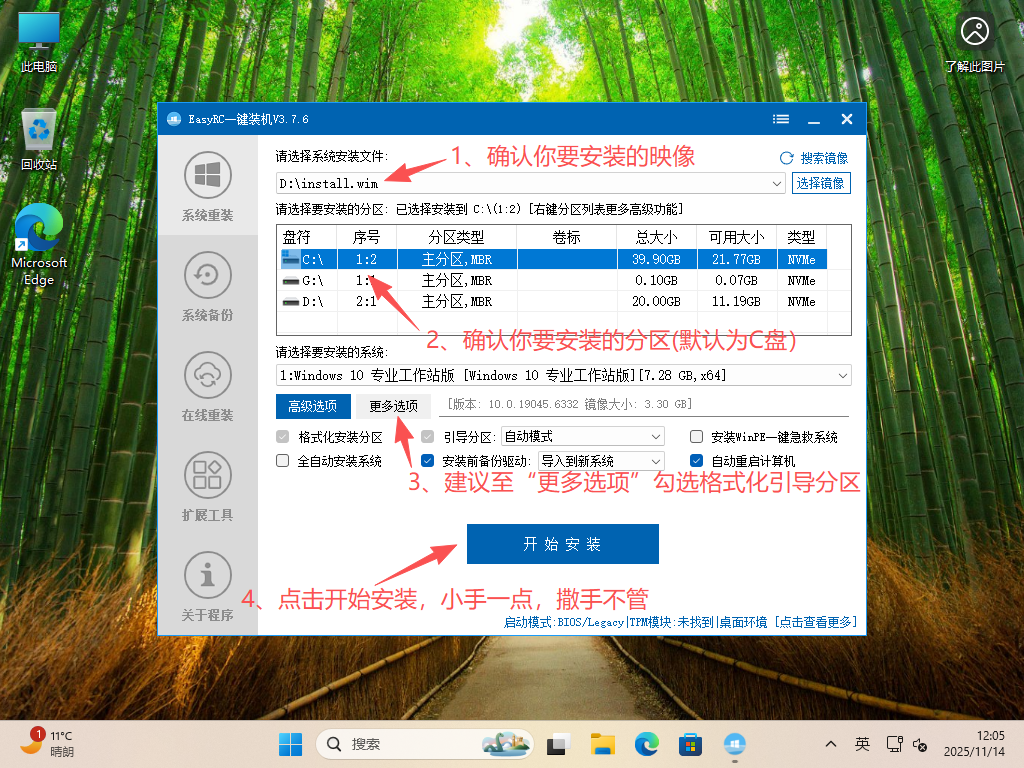 ------------ 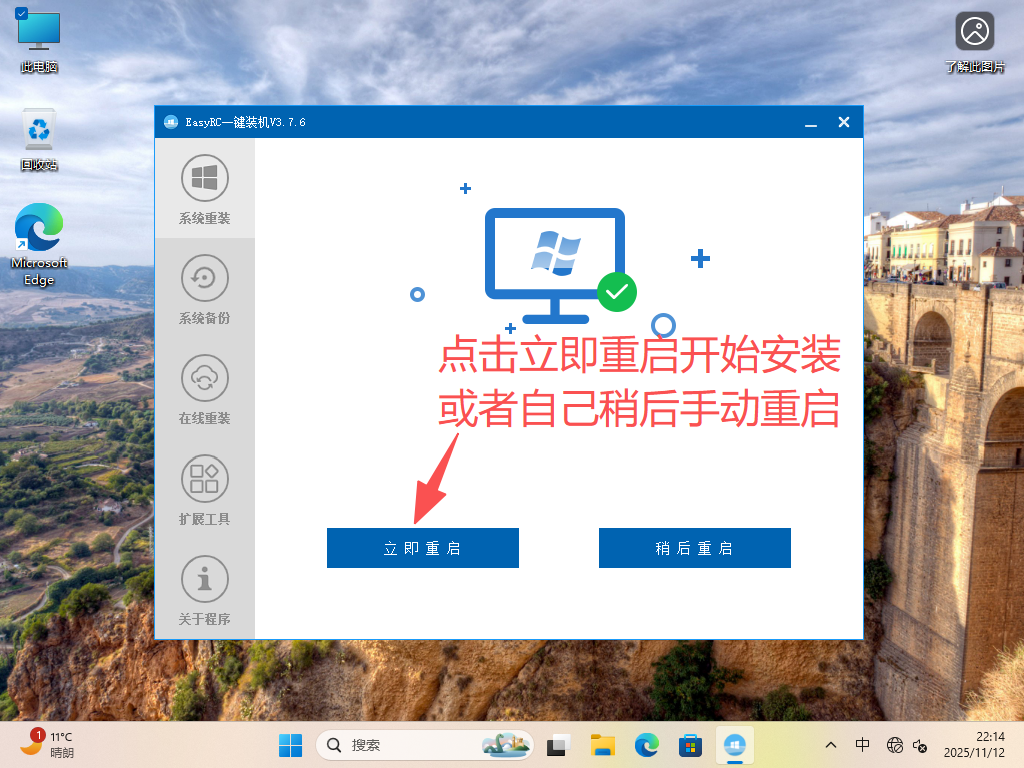 ------------ ### **3、后续流程无需手动操作,系统会自动进入临时 PE 环境,依次完成驱动备份、新系统安装、驱动还原等步骤,安装结束后将自动重启进入新系统。重启后即完成全部安装流程,可直接使用新系统。** 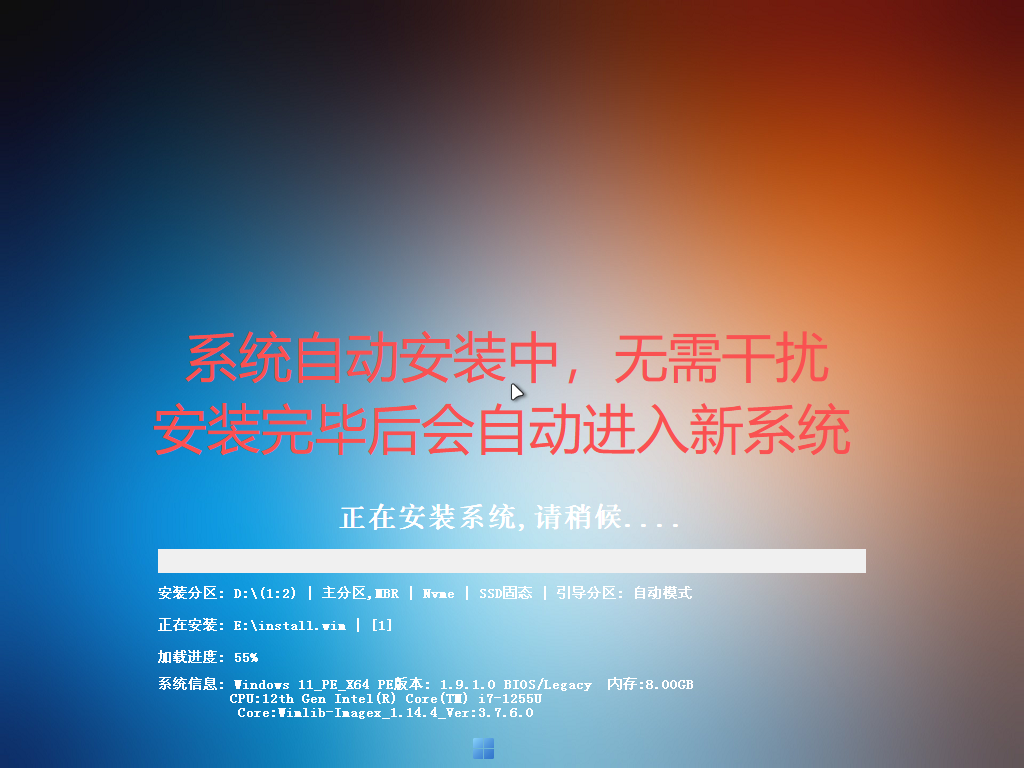


Comments | NOTHING