🎉 粉丝福利:本站官方交流群已创建!欢迎小伙伴们前来做客,群主会不定期举行福利或抽奖活动。加入 Q 群:487806440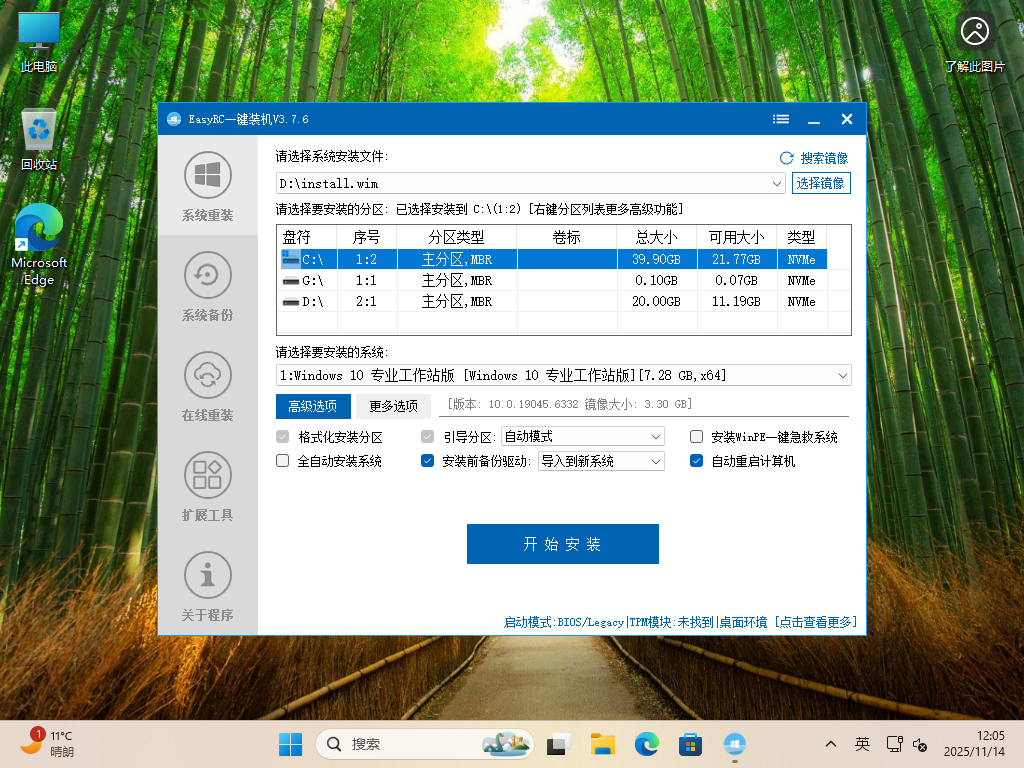
⚠️ 01 | 重装前必读与准备工作
⛔ 适用场景警告:本教程 仅适用于电脑还能正常开机进入桌面 的场景!若您的电脑已经蓝屏死机或无法开机,则无法使用本教程,请自行准备 U 盘制作 PE 启动盘进行重装。
在开始重装前,请务必严格执行以下准备工作:
- 资料备份:安装时系统盘(通常为 C 盘)会被彻底清空!请务必提前将桌面及 C 盘的重要资料备份到其他分区或 U 盘。
- 退出杀毒软件:请在开始前退出所有杀毒及安全防护软件(如 360、火绒、电脑管家等),否则系统部署工具极易被拦截导致重装失败。
- 正确存放映像:下载系统映像文件时,请务必保存至除 C 盘外的其他盘符(如 D 盘、E 盘),绝不可直接保存在即将被格式化的 C 盘中。
📥 02 | 系统映像与工具下载
请根据您的需求,提前下载好对应的系统映像文件,以及本次教程核心的一键重装工具 EasyRCV。
💻 【系统映像下载区】
• Windows 10:👉 点击下载:Windows 10 专业工作站版
• Windows 11:👉 点击下载:Windows 11 专业工作站版
• Windows 7:👉 点击下载:Windows 7 旗舰版 (64位)
• Windows 10:👉 点击下载:Windows 10 专业工作站版
• Windows 11:👉 点击下载:Windows 11 专业工作站版
• Windows 7:👉 点击下载:Windows 7 旗舰版 (64位)
⚙️ 03 | EasyRCV 部署图文教程
1. 运行软件与配置参数
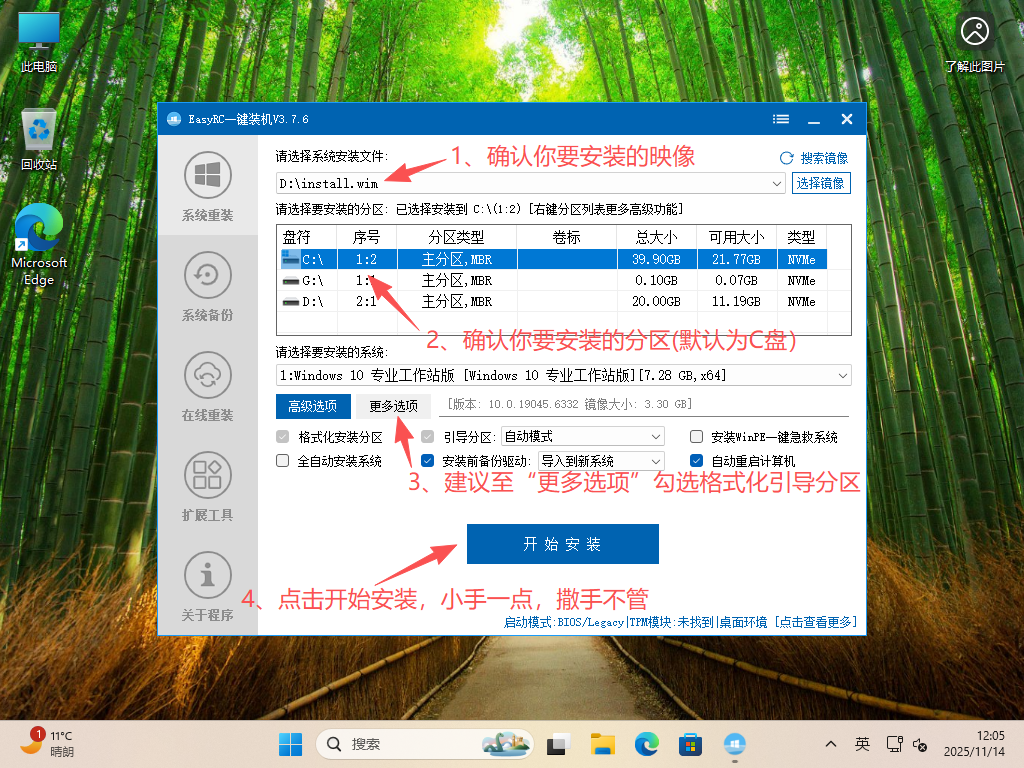
下载完成后,双击运行 EasyRCV。按照下方说明设置好映像文件路径及系统分区:
- 在上半部分选择您刚刚下载好的系统映像文件(
.esd或.iso)。 - 强烈建议点击下方的
更多选项,并勾选格式化引导分区,以确保系统引导环境干净无残留。 - 配置无误后,点击
开始安装。
💡 【驱动备份选项说明(非常重要)】
- ✅ 同版本重装(推荐勾选):若当前系统的所有硬件驱动均可正常工作,建议保持
安装前备份驱动为勾选状态。这样新系统装好后会自动还原,免去您花费大量时间手动安装驱动的烦恼。- ❌ 跨版本重装(务必取消):例如将 Win 10 重装为 Win 11,或者将 Win 7 重装为 Win 10,此时切勿勾选此项,避免驱动不兼容导致蓝屏。
- ❌ 故障系统重装(务必取消):若您当前的系统本就是因为频繁蓝屏、驱动掉线等故障才重装的,请取消勾选该选项,待新系统安装完成后自行安装适配的纯净驱动。
2. 确认重启部署
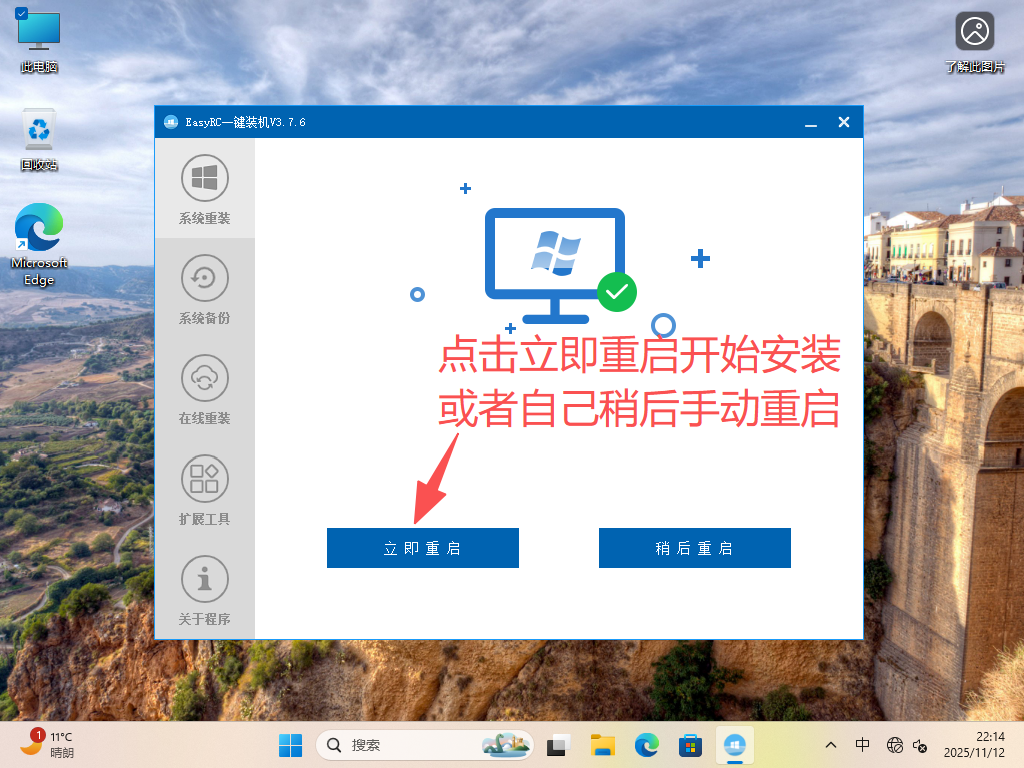
待软件进度条走完,提示任务部署完成后,点击 立即重启。
3. 自动化安装过程
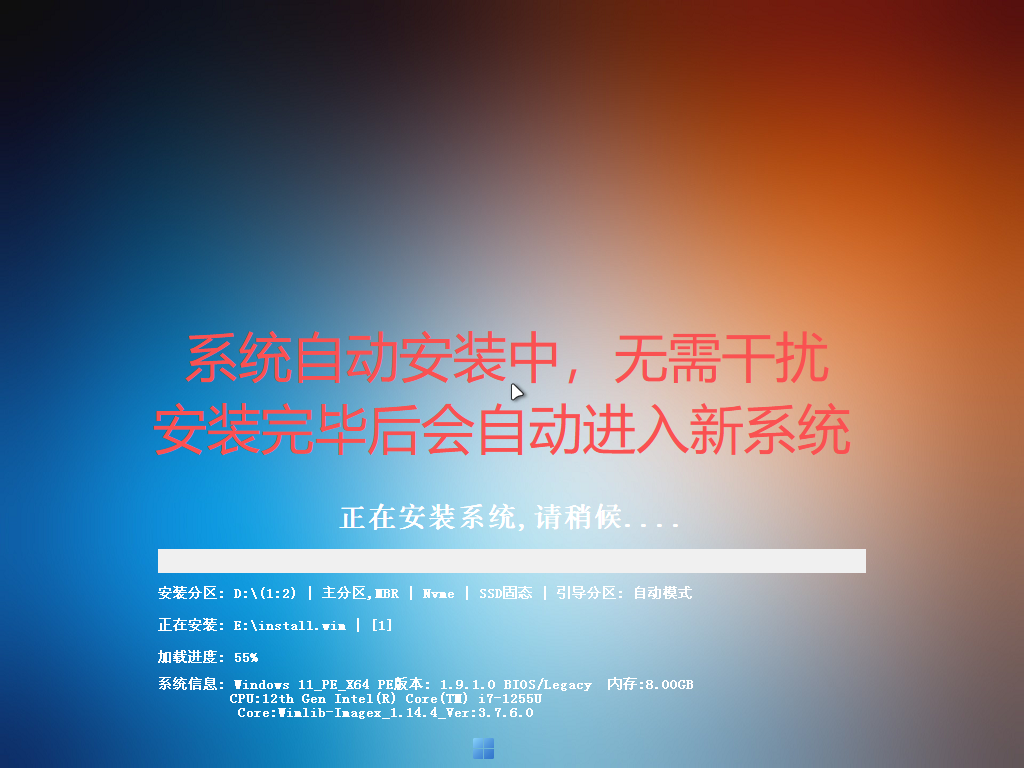
后续流程完全无需您手动干预!系统会自动重启并进入临时的 PE 环境,在后台依次全自动完成:驱动备份 ➡️ 格式化 C 盘 ➡️ 新系统镜像释放 ➡️ 驱动还原。
所有进度条跑完后,电脑将再次自动重启并进入崭新的 Windows 桌面。至此,全部安装流程结束,您可以开始享受新系统了!