🎉 粉丝福利:本站官方交流群已创建!欢迎小伙伴们前来做客,群主会不定期举行福利或抽奖活动。
加入 Q 群:487806440
📌 01 | 软件简介
Dism++ 是一个强大且轻量级的 Windows 系统优化和维护工具。它提供了一系列硬核但实用的功能,比如:卸载和清理无用的系统组件、修复系统错误、备份和还原驱动程序、删除无用的语言包、管理 Windows 更新、清理系统垃圾以及优化系统性能等。
本文主要针对大家在重装系统时经常遇到的痛点,详细讲解如何使用 Dism++ 的驱动备份与还原功能。
💾 02 | 驱动备份教程
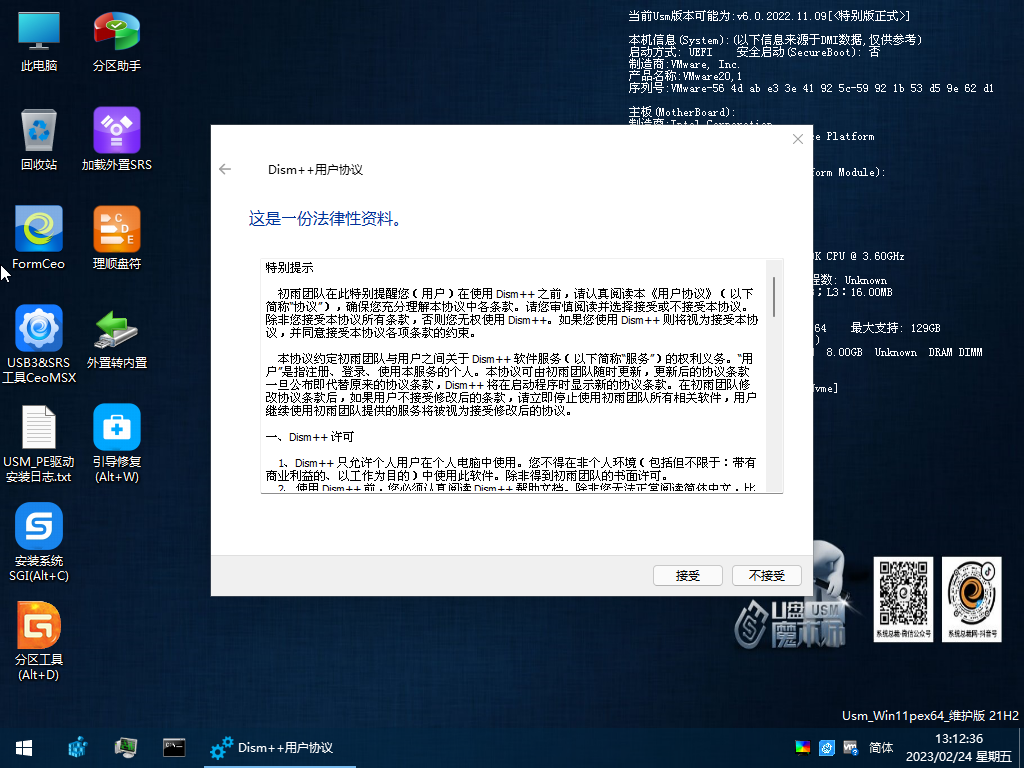
1. 启动软件:在准备重装系统之前,先在 桌面环境 或 PE 环境 中运行 Dism++。初次使用会提示接受用户协议,点击 接受 即可。
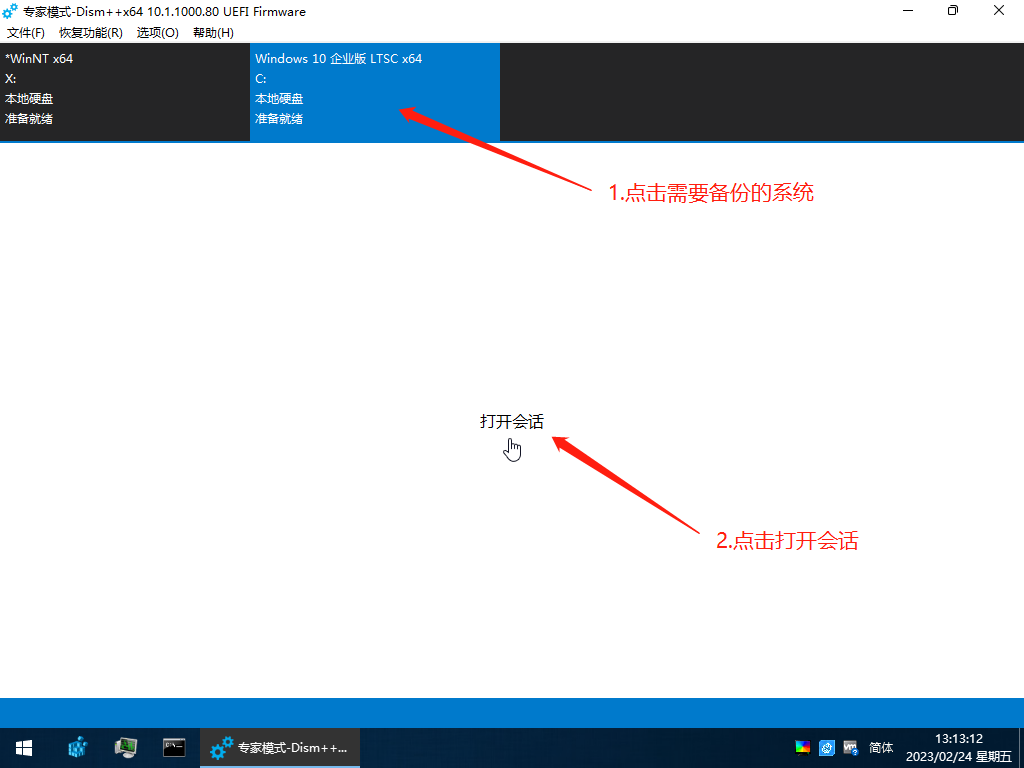
2. 选择目标系统:软件启动后,点击顶部你要备份的操作系统。从桌面环境进入默认通常为第一项;若是 PE 环境,一般为第二项(本教程以 PE 环境作为演示)。选中对应系统后,点击 打开会话。
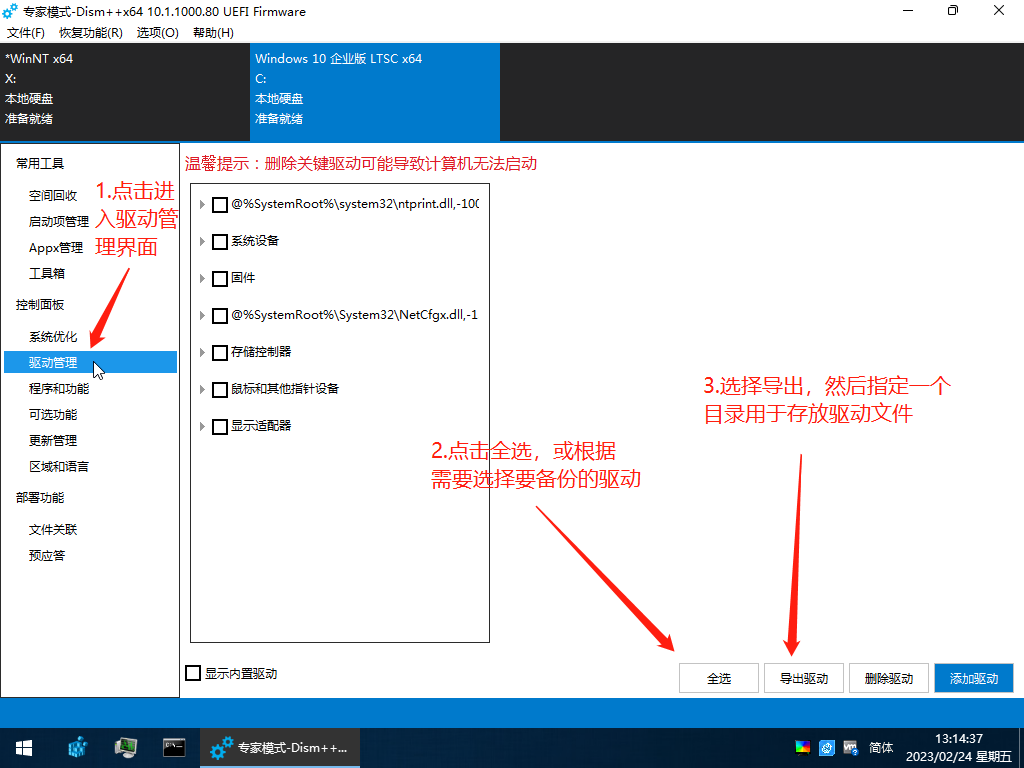
3. 导出驱动:点击左侧导航栏的 驱动管理 项目。你可以点击 全选,或根据自身需求勾选需要备份的特定硬件驱动。接着点击右下角的 导出驱动。
⚠️ 注意:点击导出后需要指定一个保存目录。强烈建议新建一个独立的空白文件夹来存放,切记不要保存在即将被格式化(重做系统)的 C 盘分区!
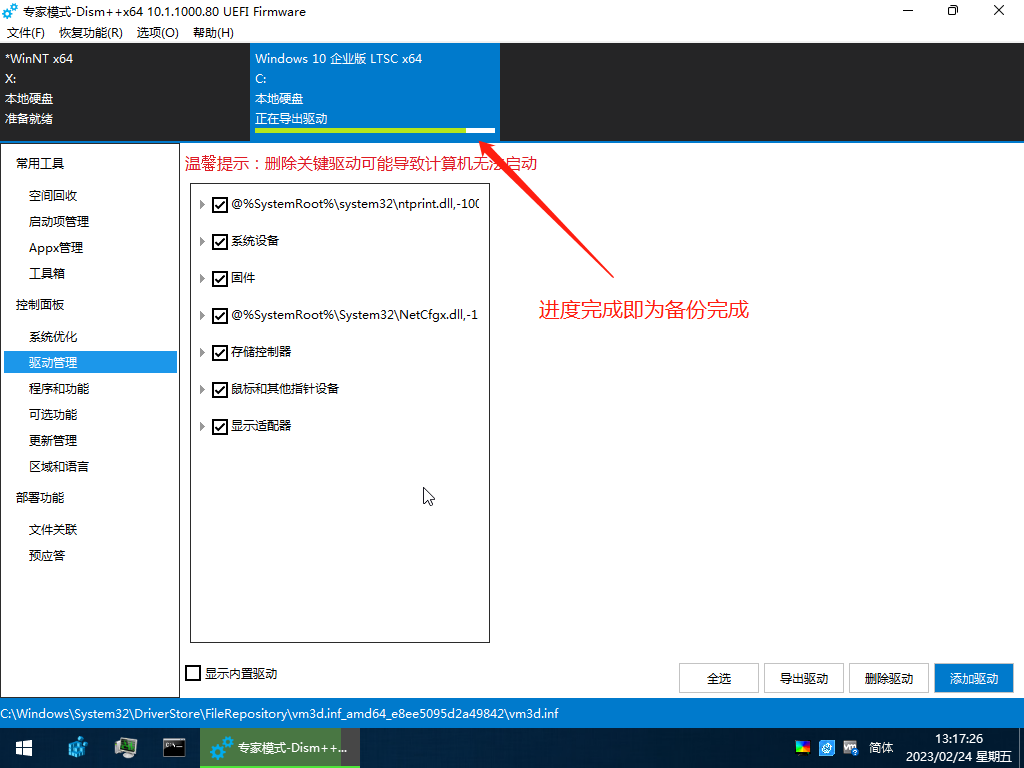
4. 备份完成:选择目录完毕后,等待软件底部的进度条走完,即代表备份完成。
💡 重要提示:备份完毕后,你现在可以去正常安装新系统了。但需注意:新系统释放完成后切勿直接重启! 应停留在 PE 环境中,继续使用 Dism++ 恢复完驱动后再重启电脑进入桌面。
🔄 03 | 驱动还原教程
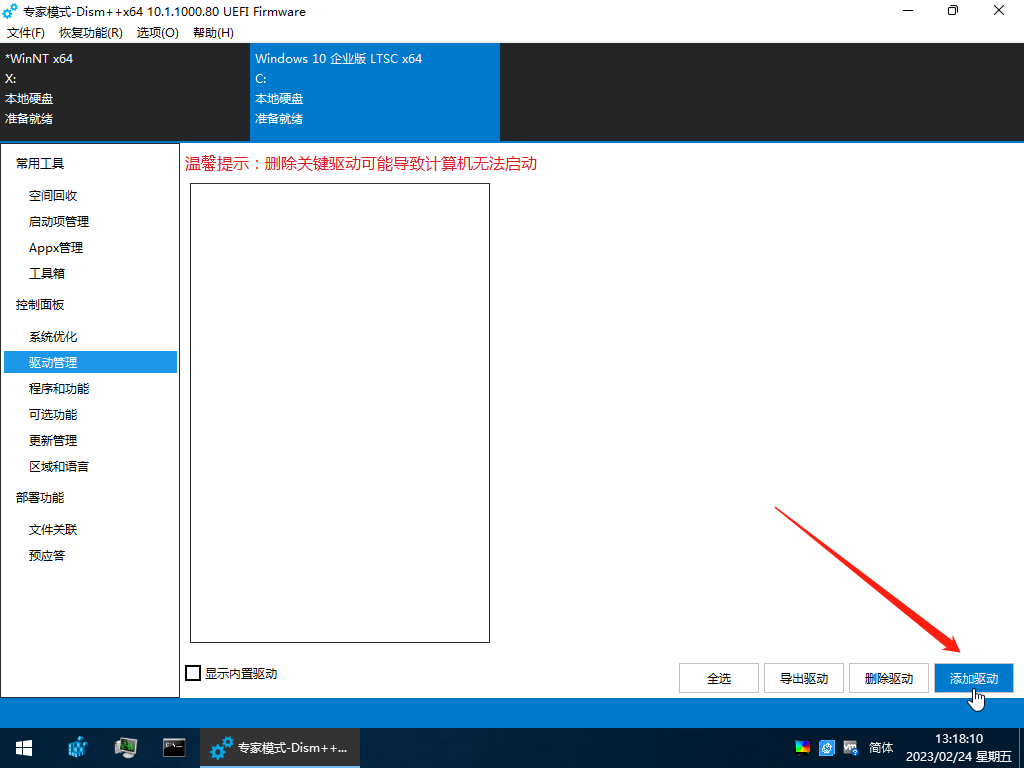
1. 进入驱动管理:新系统安装包释放完成后,再次打开 Dism++。同样选中刚刚释放好的新系统并 打开会话,进入 驱动管理 页面,点击右下方的 添加驱动。
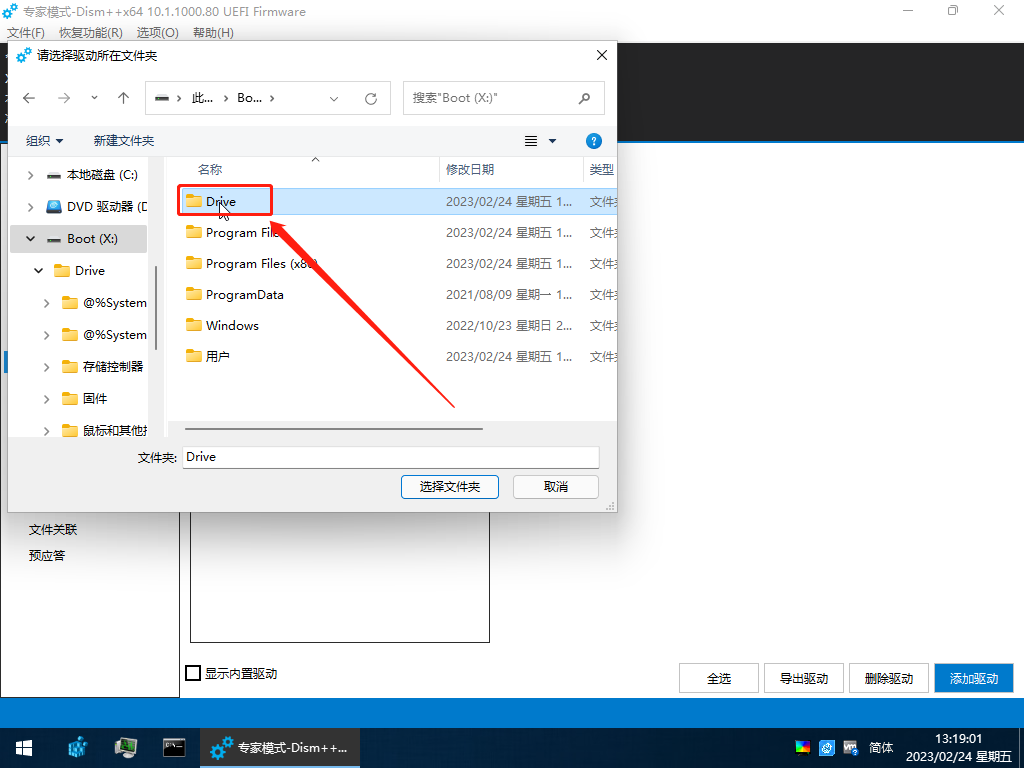
2. 选择备份目录:在弹出的文件夹选择窗口中,直接选择你刚才备份驱动时存放的那个总文件夹即可。
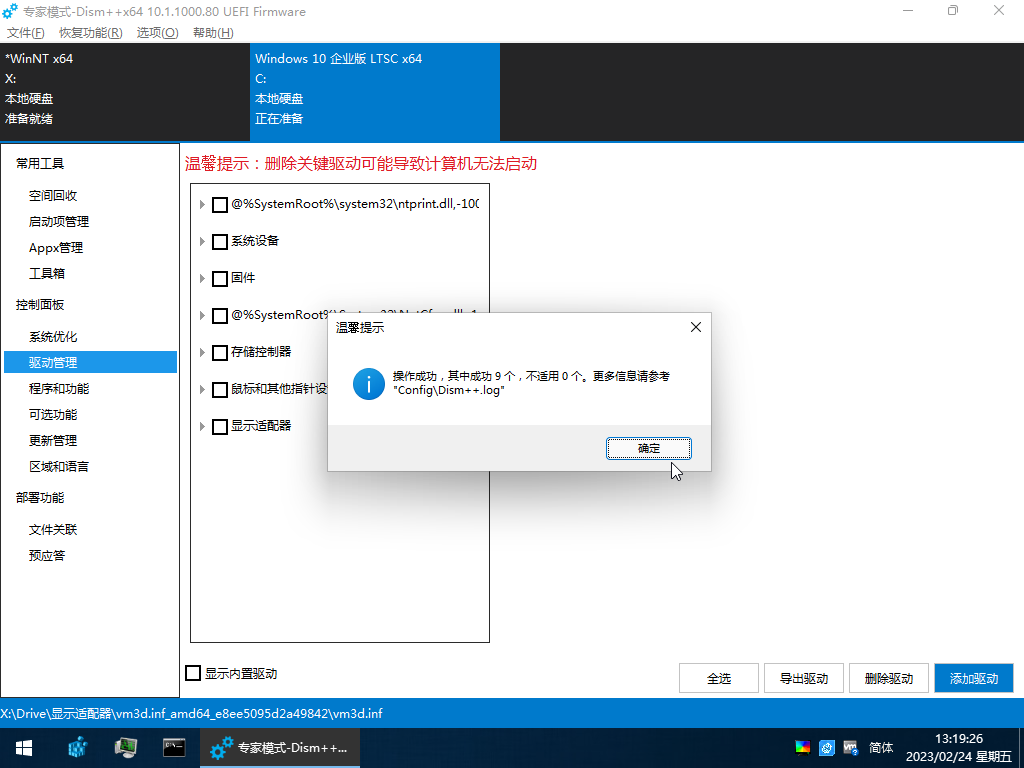
3. 还原成功:等待进度条跑完,系统会弹窗提示操作成功完成。此时就可以安全地重启电脑,进入拥有完整配套驱动的新系统了!
💡 04 | 总结与注意事项
使用此方法可以完美避开重装系统后冗长繁琐的“打驱动”步骤,直接继承原系统最稳定运行的原装驱动。
- 适用场景:对于某些杂牌笔记本、魔改主机、老旧设备来说尤为保险,能彻底避免重装后网卡、声卡或特定主板驱动找不到导致无法上网的尴尬情况。
- 避坑指南:如果之前的旧系统正是因为某个驱动崩溃(如显卡掉驱动蓝屏)才不得不重装的,那么在备份时务必手动取消勾选那个有问题的驱动,避免将病根带入新系统导致问题复发。
📥 05 | 软件下载
⬇️ 【系统工具下载区】 ⬇️
🛠️ Dism++ 实用工具:👉 点击下载:Dism++ 官方绿色版 👈